El hastío de la IA en Windows 11
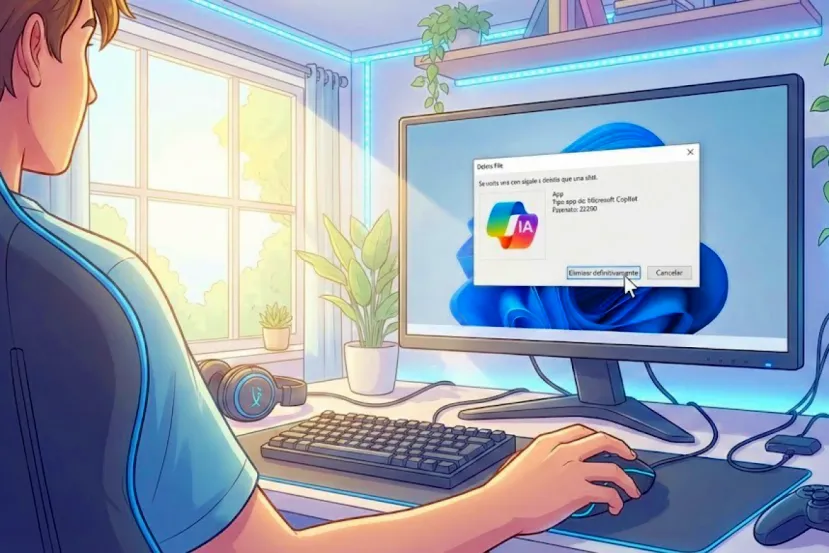
El tema de la IA se está poniendo pesado. En los últimos meses, el sentimiento general de los usuarios de Windows 11 ha pasado de la curiosidad a la fatiga. Lo que empezó como una promesa de revolución tecnológica con Copilot se ha transformado en una sensación de que Microsoft está más preocupada por meter funciones de IA con calzador que por pulir el sistema operativo. Todo, con encarecimiento astronómico de los componentes por medio.
Muchos echamos de menos la filosofía de Windows 7. Es decir, un sistema robusto, estable, que no entorpecía a la hora de trabajar. Ahora, cada actualización parece traer un nuevo botón, una barra lateral intrusiva o un proceso en segundo plano que consume recursos para algo que, probablemente, nunca vas a usar. Esta saturación no solo hincha el sistema innecesariamente, sino que distrae del objetivo principal de un SO. Esta debe ser una base sólida sobre la cual ejecutar las aplicaciones, ya sean las del trabajo o las que usamos para divertirnos.
Si eres de los que piensan que tu ordenador debe ser una herramienta bajo tu control y no un escaparate de servicios de Microsoft, estás en el lugar indicado. En esta guía te voy a explicar cómo hacer una limpieza profunda, eliminando Copilot y desactivando esas funciones de IA que saturan tu experiencia, para que recuperes el rendimiento y la tranquilidad de un Windows limpio.
Cómo eliminar toda la IA con RemoveWindowsAI
Dado que Microsoft ha integrado estas funciones masivamente (y en algunos casos, de forma profunda), necesitamos herramientas especializadas que se encarguen de hacer todo el trabajo de una. Aquí es donde entra en juego RemoveWindowsAI, un script de código abierto fantástico desarrollado por la comunidad que se encarga de esta tarea.
El objetivo de este script es eliminar radicalmente los componentes de IA que Microsoft insistirá en reinstalar en futuras actualizaciones. No solo se carga a Copilot, sino que también hace todo esto:
- Desactivar la reinstalación de los componentes de IA.
- Deshabilitar Input Insights y la recopilación de datos de mecanografía.
- Copilot en Edge.
- Creador de imágenes en Paint.
- Eliminar el servicio AI Fabric.
- Deshabilitar acciones de IA.
- Desactivar la IA en Paint.
- Deshabilitar el acceso de voz.
- Desactivar los efectos de voz de IA.
- Desactivar IA en la búsqueda de configuración.
Si te convence, aquí tienes los pasos para usarlo de forma segura mediante su interfaz gráfica:
- Lo primero es abrir PowerShell con privilegios de administrador. Basta con que uses la búsqueda de Windows, escribas el nombre correspondiente y luego presiones en Ejecutar como administrador.
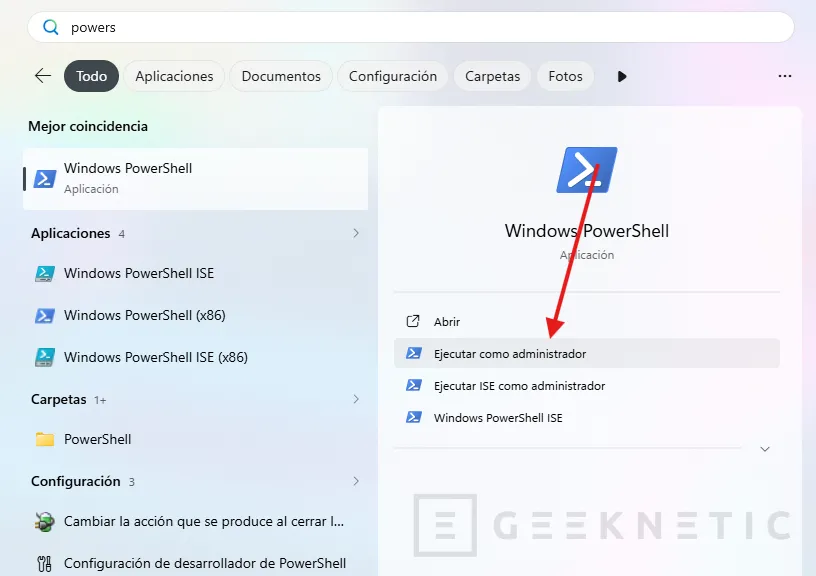
- Una vez abierta la consola, debes ejecutar el comando que descarga y lanza el script desde su repositorio oficial. Copia y pega lo siguiente:
& ([scriptblock]::Create((irm 'https://kutt.it/RWAI')))y pulsa Enter. - Es posible que tu antivirus salte. Esto es normal, pues los antivirus suelen marcar como sospechoso cualquier script que intente modificar el registro de Windows o eliminar componentes del sistema. Si confías en la herramienta (que es de código abierto), tendrás que pausar momentáneamente la protección o añadir una exclusión. En mi caso, como no uso ningún tipo de antivirus, más allá de Windows Defender, no he tenido ningún problema.
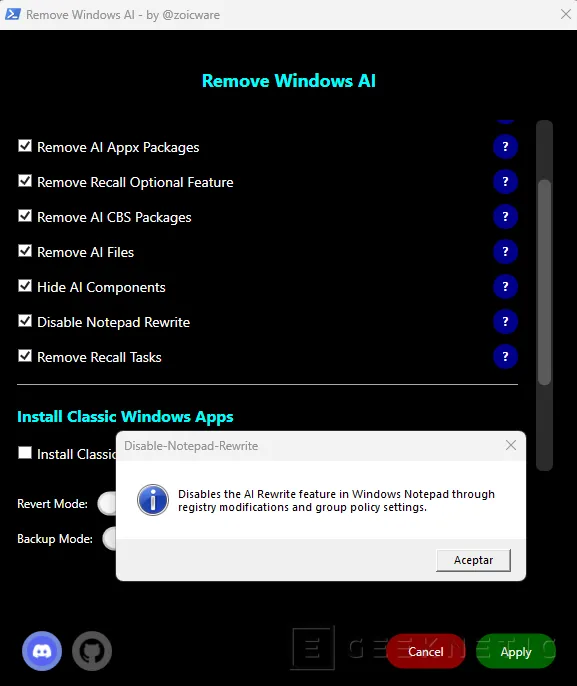
- Se abrirá una ventana con una interfaz gráfica muy sencilla. Aquí verás varias opciones marcadas por colores. Tiene exactamente este aspecto:
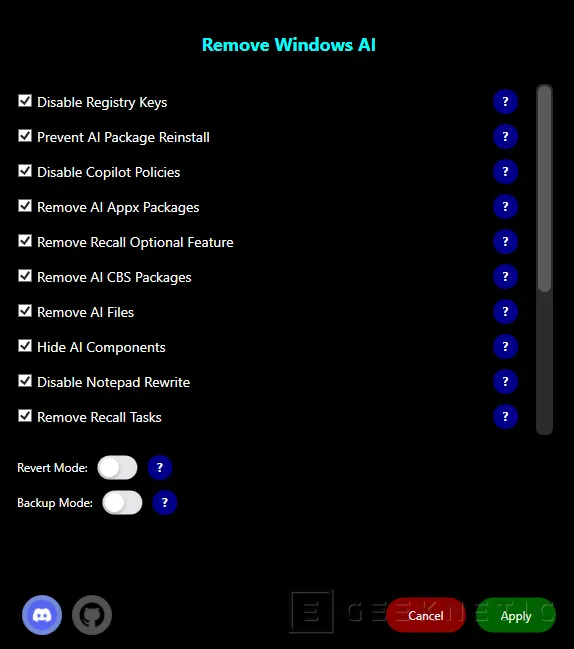
- Para una limpieza total, te recomiendo seleccionar opciones clave como Disable Copilot Policies (para que no vuelva a activarse), Remove Appx Packages (para borrar las apps preinstaladas de IA), Remove Recall Feature y Remove AI Files. Junto a cada una de las opciones tienes un botón que te aclarará qué hacen exactamente.
- Si quieres ser drástico, puedes usar el botón para ejecutar todas las opciones, pero te sugiero ir una por una leyendo qué hacen para asegurarte de que no borras algo que sí usas. Por ejemplo, aquí tienes el mensaje informativo que explica que se van a desactivar las opciones de IA en el bloc de notas.
- Una vez termine el proceso, reinicia el equipo.
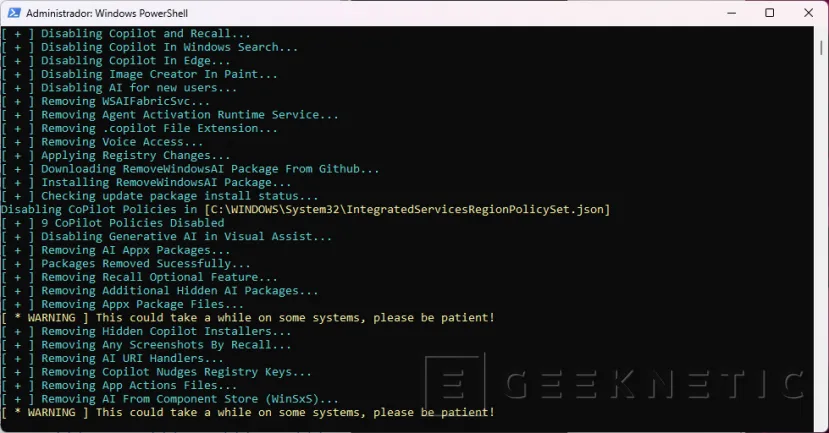
Este script es potente porque no solo elimina los archivos, sino que establece claves de registro y políticas de grupo para impedir que Windows Update vuelva a instalarte estas supuestas mejoras en la próxima actualización mensual.
Un poco más allá del concepto RemoveWindowsAI
Aunque el script anterior es una maravilla, es posible que te asuste ejecutarlo o que, simplemente, prefieras desactivar la IA por tu cuenta de forma manual. Aquí te dejo algunas ideas adicionales que, en parte, ya cubre el script mencionado, pero que están disponibles para todo el mundo.
Apagar Copilot en el Bloc de notas
Incluso el minimalista Bloc de notas ha sido víctima reciente de la IA. Ahora incluye funciones para reescribir textos o cambiar el tono de lo que escribes. Si solo quieres usarlo para tomar notas rápidas o editar archivos de configuración sin que aparezca un asistente, puedes desactivarlo fácilmente.
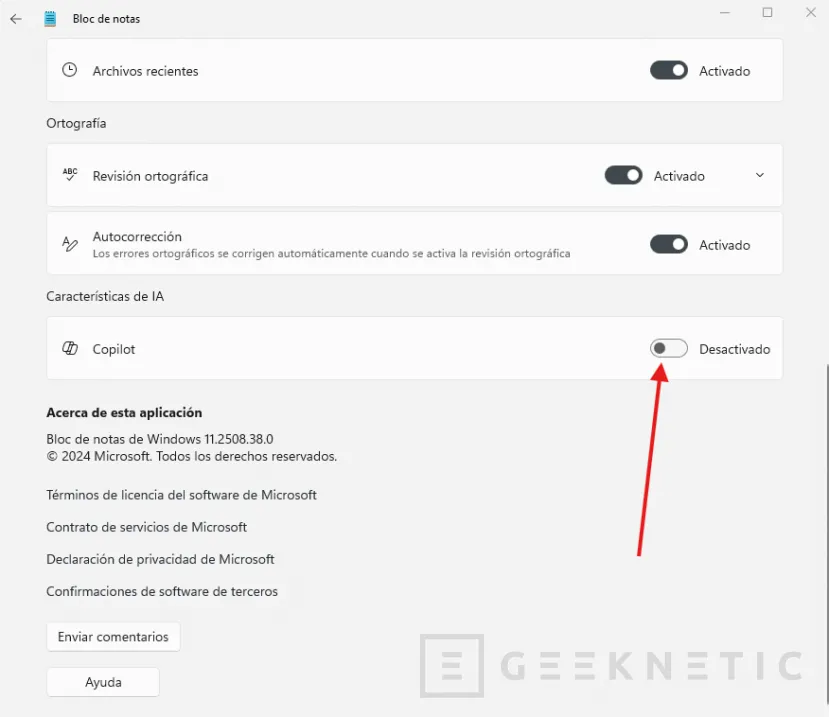
Abre el Bloc de notas y vete al icono del engranaje para entrar en la configuración. Luego, apaga Copilot. Al hacerlo, evitarás que el menú contextual te sugiera mejoras cada vez que seleccionas un texto, recuperando la simplicidad clásica de la herramienta. Esta es una de las opciones que incluye el script de RemoveWindowsAI, pero debes saber que también puedes hacerlo de forma manual.
Desactivar funciones en los Copilot+ PC
Si tienes un equipo nuevo, uno de los llamados Copilot+ PC, tienes una capa extra de IA que se ejecuta en local gracias a ese hardware. También si usas la nube. El script ayuda, pero hay cosas que debes verificar a mano:
- Gaming Copilot. Si usas la Xbox Game Bar, Microsoft intenta meter un asistente para juegos. Debes ir a la configuración de la Game Bar y desvincular o desactivar cualquier opción de privacidad relacionada con la IA.
- OneDrive y el reconocimiento facial. Aunque no uses Copilot, OneDrive escanea tus fotos en la nube buscando caras. Esto se desactiva entrando en la web de OneDrive o en la configuración de privacidad de tu cuenta de Microsoft, dentro de la sección de Personas.
- Windows Studio Effects. Estos son los efectos de cámara (desenfoque, contacto visual falso) que usa la NPU. Si no quieres que tu cámara esté procesada por IA, revisa la configuración de tu webcam y micrófono dentro de Sistema > Sonido y asegúrate de que todos los efectos están apagados.
Revisar el apartado Componentes de IA en los ajustes
Microsoft ha añadido recientemente una sección específica en la configuración de Windows 11 llamada Componentes del sistema o, en algunas versiones, directamente Componentes de IA. La encontrarás dentro de Sistema.
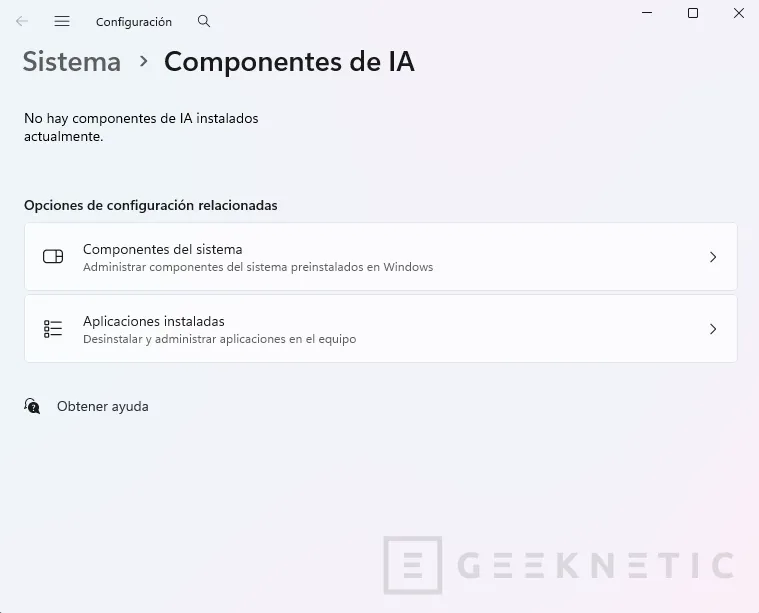
Actualmente, esta lista suele estar vacía o con pocos elementos si has pasado el script, pero es vital que te acostumbres a visitarla después de cada gran actualización de Windows. Es el lugar donde Microsoft planea listar los complementos de IA futuros, y desde allí a veces es posible desinstalar extensiones que se han colado sin permiso.
Ignorar funciones integradas
Hay un matiz importante. Y es que no toda la IA es un servicio en la nube que te espía. Herramientas como el Cocreador de Paint o los generadores de imágenes en Fotos son módulos que, en muchos casos, se ejecutan localmente en tu NPU o GPU. Si no logras desinstalarlos, la mejor estrategia es simplemente ignorarlos.
A diferencia de Copilot, que se cuela en la barra de tareas, el generador de imágenes de Paint no consume recursos si no lo usas. No te obsesiones con borrar hasta el último archivo de estas herramientas si no te molestan. Si las ignoras, el impacto en tu rendimiento será nulo.
Recuperar las aplicaciones clásicas de Windows o sustituirlas
La forma más efectiva de evitar la IA en las aplicaciones es, directamente, no usar las aplicaciones modernas de Microsoft. El nuevo Outlook, el nuevo Paint y el nuevo Fotos son, en esencia, herramientas hinchadas con funciones que la mayoría no hemos pedido. RemoveWindowsAI te ayuda con esta cuestión. Al ejecutar el script anterior, verás un apartado que reinstala algunas aplicaciones clásicas de Windows.
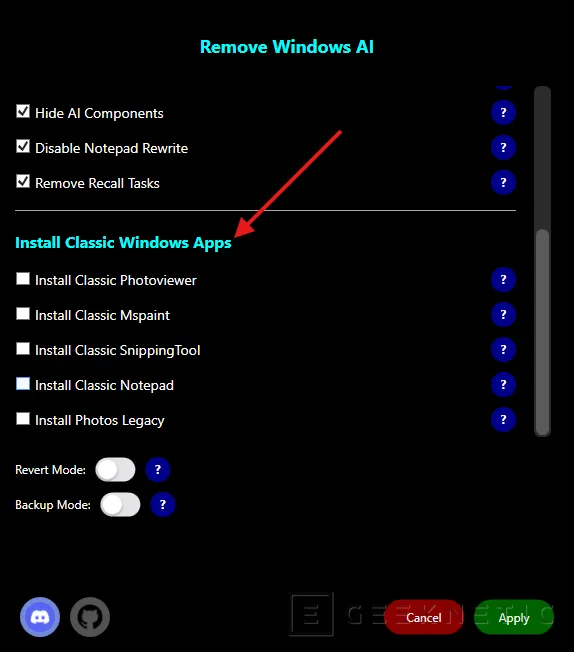
También te recomiendo encarecidamente la web Win7Games y su sección de herramientas clásicas. Desde ahí puedes descargar instaladores seguros para recuperar el Visor de Fotos clásico de Windows 7, la Calculadora antigua e incluso el añorado WordPad. Otra opción imprescindible es Notepad++ para sustituir al Bloc de notas, puesto que es infinitamente más potente y cero intrusivo.
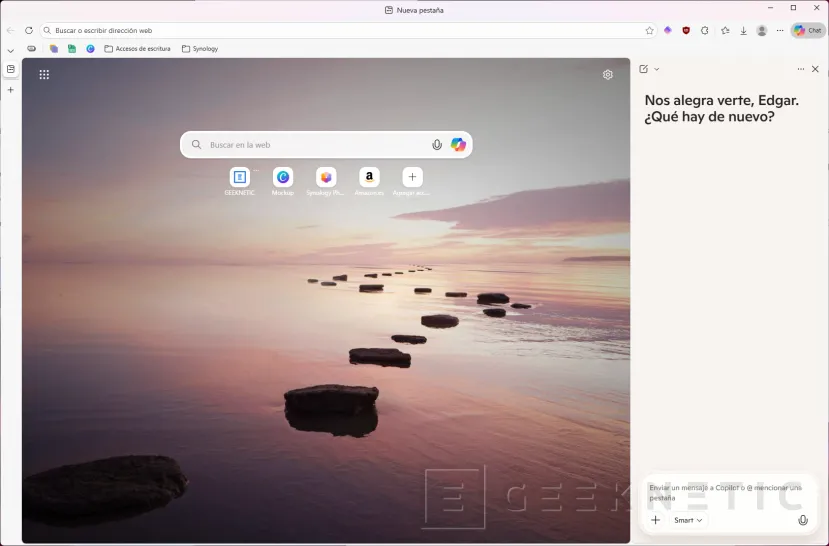
Por último, hablemos del navegador. Microsoft Edge se ha convertido en el escaparate número uno de Copilot. Si quieres huir de la IA, Edge no es tu navegador. Chrome está empezando a integrarla tímidamente. Si buscas un refugio seguro, Vivaldi es el único navegador que ha declarado públicamente su oposición a integrar IA basura en su interfaz. Firefox también es una gran alternativa, ya que, aunque experimenta con IA, la mantiene como algo totalmente opcional y desactivable.
La IA no es el problema, lo es su implementación forzada
Para terminar, quiero dejar claras algunas cosas. La inteligencia artificial, como tecnología, no es el enemigo. Tiene el potencial de acelerar flujos de trabajo, principalmente en las empresas, y ayudarnos a programar o diseñar más rápido. El problema no es la IA, es cómo Microsoft la está implementando en Windows 11.
Los usuarios de PC buscamos fiabilidad. Cuando encendemos el ordenador, queremos trabajar o jugar sin interrupciones. Llenar el sistema operativo de sugerencias, botones parpadeantes y procesos de análisis de datos en segundo plano va en contra de la esencia misma de un buen sistema operativo. Muchas de estas funciones, como los efectos de webcam de los Copilot+ PC, son inofensivas y se ejecutan en local, así que basta con no activarlas.
Sin embargo, herramientas como Copilot o Recall cruzan la línea de la utilidad para convertirse en molestias o riesgos de privacidad. Por suerte, en Windows seguimos teniendo gran parte del control. Ya sea mediante scripts, volviendo a aplicaciones clásicas o simplemente eligiendo no hacer clic, tú decides cuánto software accesorio quieres en tu máquina. Pero, si todo esto no te satisface, siempre puedes echar un vistazo a Zorin OS u otras distribuciones Linux.
Fin del Artículo. ¡Cuéntanos algo en los Comentarios!